Oei! Kom je jouw telefoon niet meer in omdat je de pincode kwijt bent? Dan is er een aantal oplossingen die we hier voor je onder elkaar zetten.
Pincode vergeten op je Samsung? Dit kun je doen
Nu vingerafdrukscanners en gezichtsherkenning zo vlot zijn geworden, hoef je niet vaak in te loggen op je Samsung-smartphone met een pincode of wachtwoord. Of misschien probeer je een oude
r toestel dat al langer in de kast ligt te ontgrendelen. Niet gek dat je de toegangscode dan niet meer weet.
Gelukkig zijn hier wel degelijk oplossingen voor. In deze Android-tip helpen we je op weg om weer in je telefoon te komen.
Wees goed voorbereid: maak een back-up
Voordat we beginnen, willen we benadrukken hoe belangrijk het is om een goede back-up van je smartphone te hebben. Vaak is de enige oplossing het resetten van je telefoon, wat betekent dat de lokale gegevens verloren gaan. Heb je een back-up in Google Drive of Samsung Cloud, dan kun je achteraf je gegevens weer terughalen.
1. Neem contact op met Samsung
De eerste stap is vrij simpel: zoek hulp bij de specialisten van Samsung zelf. Dit raadt de fabrikant aan op verschillende forums. Je kunt langsgaan bij een officiële Samsung-winkel of telefonisch vragen wat ze precies met je toestel kunnen. Daarvoor bel je ze op 088 9090100.
De hulplijn is elke dag bereikbaar van 8 uur ’s ochtends tot 12 uur ’s nachts, ook in het weekend. Zorg ervoor dat je het aankoopbewijs bij de hand hebt, zodat ze je zeker kunnen helpen. Mogelijk is het resetten van je telefoon de enige oplossing.
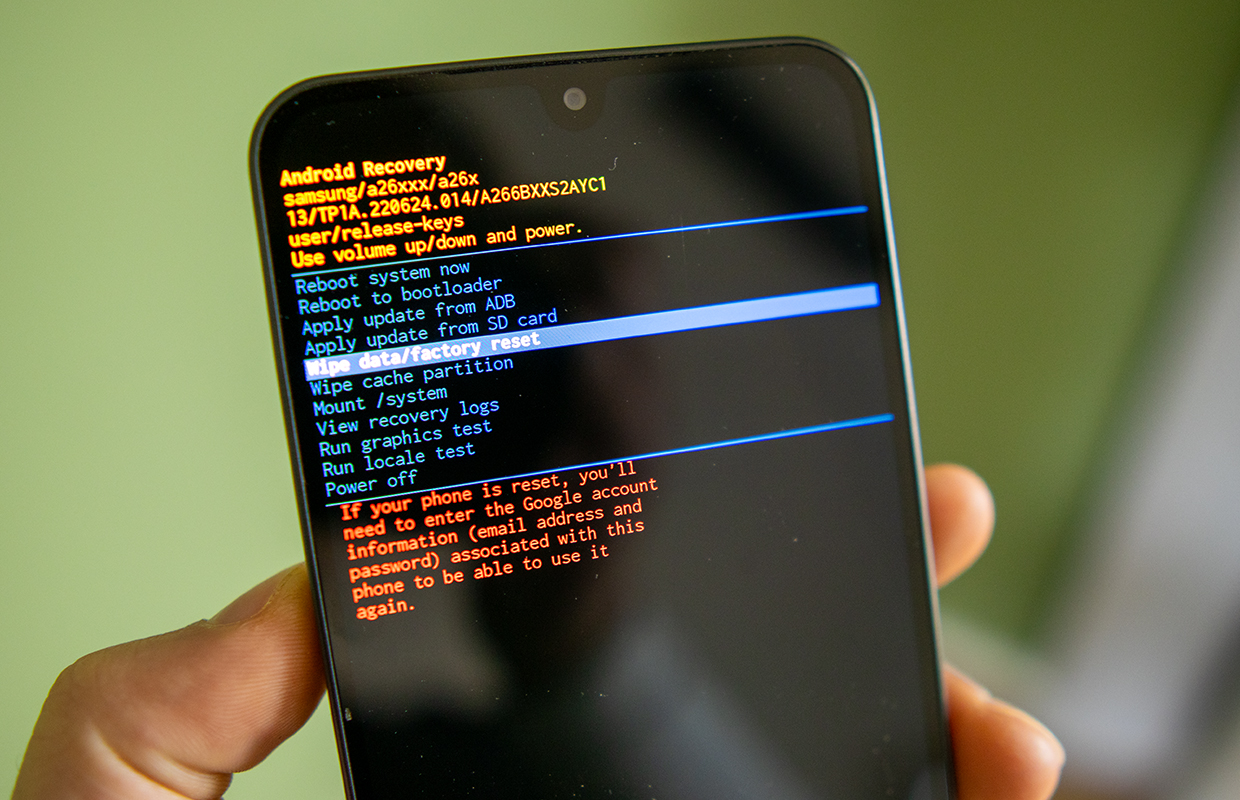
2. Harde reset naar fabrieksinstellingen met Recovery Mode
Als resetten de enige oplossing blijkt, kun je dat prima zelf doen. Daarvoor zet je de smartphone in de zogeheten ‘recovery mode’. Het is niet super gebruiksvriendelijk, dus volg de stappen nauwkeurig.
- Schakel je smartphone uit door de stroomknop ingedrukt te houden;
Kies dan voor de knop ‘Uitschakelen’.
- Koppel je telefoon bekabeld aan een laptop en wacht totdat de oplaad pop-up verdwijnt;
- Houd de bovenste volumeknop en de stroomknop ingedrukt en laat deze los zodra het Samsung-logo in beeld komt;
Na een aantal seconden verschijnt het Android Recovery-menu.
- Navigeer met de volumetoetsen naar ‘Wipe data/factory reset’ en selecteer het menu met de stroomtoets;
- Bevestig nog een keer je keuze door op ‘Terugzetten op fabrieksinstellingen’ te klikken.
Je telefoon wordt nu gereset.
Eenmaal opnieuw opgestart log je in met je Google- en Samsung-accounts die je voorheen ook op de telefoon gebruikte. Daarmee is de telefoon beschermd tegen dieven die zomaar je telefoon kunnen resetten. Heb je een back-up van je telefoongegevens, dan kun je die tijdens het installatieproces ook herstellen. Hierna kun je jouw telefoon weer in en een nieuwe pincode instellen.
Het originele artikel vind je hier https://www.androidplanet.nl/tips/pincode-vergeten-samsung/
Via deze site https://www.smartphonehoesjes.nl/advies/help-ik-ben-de-pincode-van-mijn-telefoon-vergeten/ vind je ook hoe je iphone kan resetten maar ook andere android toestellen.