Veel sites bevatten trackers, vervuilen pagina’s met advertenties of nog erger: bevatten malware. Het is dus beter om ze te vermijden, maar hoe doe je dat voor je hele thuisnetwerk? Dit kan met DNS-filtersoftware, die je vanuit de cloud gebruikt of installeert op een pc of NAS.
In dit artikel laten we zien hoe je DNS-filtering instelt om advertenties, malware en trackers op je thuisnetwerk te blokkeren: • Configureer het DNS-filter voor je netwerk • Beheer filterlijsten en blokkeer specifieke domeinen • Gebruik dynamische DNS (DDNS) om je netwerk continu te beschermen Wat je moet weten: Van A naar B: zo werken IP-adressen
Wanneer je een webadres invoert, zorgen DNS-servers (Domain Name System) ervoor dat dit adres wordt omgezet naar het bijbehorende ip-adres. Zo kan een applicatie verbinding maken met de juiste server. Meestal gebruik je hiervoor de DNS-server van je internetprovider of een publieke DNS-server, zoals die van Google.
Stel nu even dat je software hebt die alle DNS-verzoeken van je systeem onderschept voordat ze naar een DNS-server gaan en die automatisch de toegang tot onveilige websites kan blokkeren. Dit is precies wat DNS-filters doen en als je wilt, geldt dit type filter direct voor je hele thuisnetwerk, inclusief je desktop, laptop en mobiele apparaten.
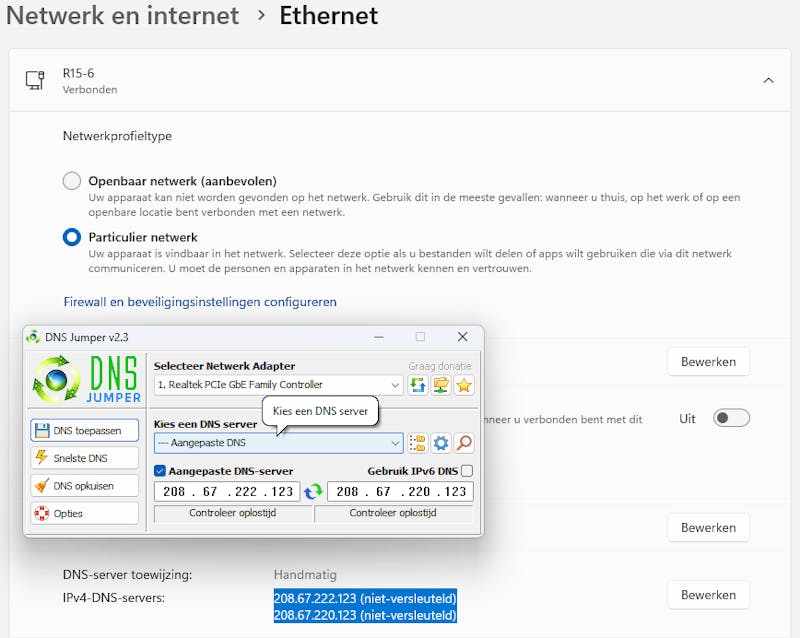
In dit artikel komen twee gratis tools aan bod. De eerste is OpenDNS Home, een eenvoudige cloudoplossing. Heb je een NAS of een (oude) pc ter beschikking en schrikt enig configuratiewerk je niet af, dan is de tweede een beter alternatief: AdGuard Home, dat je lokaal kunt draaien.