Om de toegang tot je pc te beveiligen, denk je meestal aan een wachtwoord of pincode. Maar het is ook mogelijk om als slot een zelfgekozen afbeelding te gebruiken waarop je specifieke bewegingen uitvoert.
Aanmeldingsopties
Zo’n afbeeldingswachtwoord in Windows 11 is vooral interessant als je een pc met een touchscreen hebt. De gebaren die je op de afbeelding uitvoert, kunnen het trekken van lijnen, cirkels of tikbewegingen zijn. Dit heeft enkele voordelen. Met een persoonlijke afbeelding maak je de computer weer iets meer persoonlijk. Bovendien is een afbeeldingswachtwoord moeilijker te raden, omdat de gebaren op een specifieke afbeelding plaatsvinden. Ook kan dit een oplossing zijn voor mensen die moeite hebben met het onthouden van wachtwoorden. Uiteraard moet je de gebaren telkens op de correcte plaatsen en in de juiste volgorde uitvoeren. En je let er natuurlijk op dat niemand je gebaren kan zien.
Om een afbeeldingswachtwoord in te stellen, open je met Windows-toets+I het instellingenvenster van Windows en ga je naar Accounts / Aanmeldingsopties.


Ga via de instellingen naar de aanmeldingsopties.
Afbeelding en gebaren
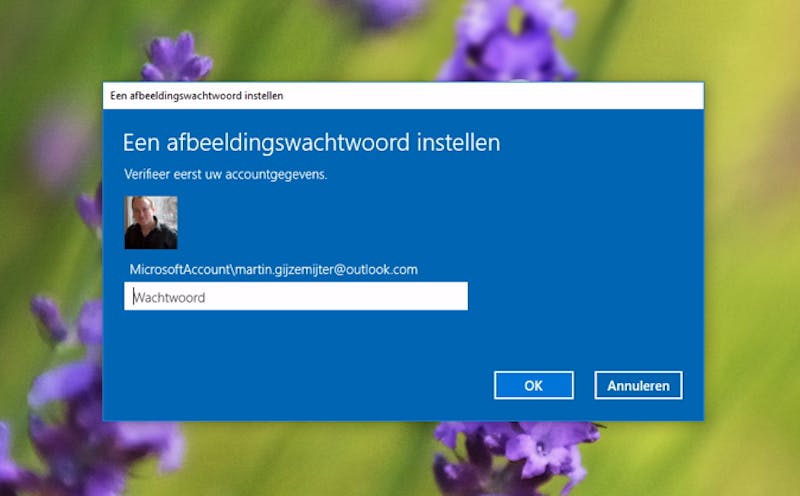
Vervolgens selecteer je Afbeeldingswachtwoord en klik je op Toevoegen om het proces te starten voor het aanmaken van een afbeeldingswachtwoord. Eerst moet je het huidige wachtwoord invullen. Daarna klik je op Afbeelding kiezen om het plaatje te selecteren dat je wilt zien bij het aanmelden. Klik op Deze afbeelding gebruiken.
Meer weten ? Via deze link https://id.nl/huis-en-entertainment/computer-en-gaming/software/zo-stel-je-een-afbeeldingswachtwoord-in-op-windows kom je er alles over te weten .