Windows Verkenner gaat al jaren mee. Toch kent deze een aantal beperkingen, zoals de aanpasbaarheid en functies voor gevorderde gebruikers. Gelukkig hoef je geen genoegen te nemen met de standaardverkenner. Slimme ontwikkelaars hebben interessante alternatieven op de markt gebracht waarmee je je voordeel kunt doen. Ruil je verkenner in voor een alternatief.
In dit artikel bespreken we alternatieven voor Windows Verkenner:
- XYplorer
- Q-Dir
- Explorer++
- Total Commander
- WinDirStat
- Everything
XYplorer
Aanpasbare verkenner
De makers van XYplorer bieden een alternatieve bestandsverkenner die vooral op het gebied van aanpasbaarheid opvalt. Je mag het programma een maand proberen, daarna betaal je eenmalig ongeveer 13,50 euro. Met XYplorer pas je snel een grote hoeveelheid bestanden aan, bijvoorbeeld door ze een andere naam te geven of specifieke gedeelten van een bestandsnaam te veranderen.
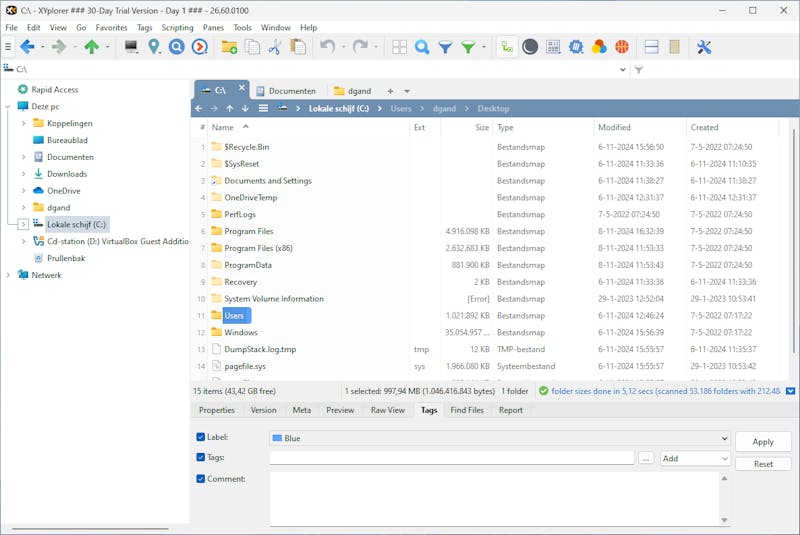
Mappen vergelijken
Heb je meerdere mappen die op het eerste gezicht qua inhoud wel erg op elkaar lijken? Je kunt de mappen met elkaar vergelijken, zodat je geen kostbare fouten maakt door het onterecht verwijderen van dubbele mappen. Druk op F10: hiermee open je een tweede venster. Open in elk venster de map die je met de andere map wilt vergelijken. Kies hierna voor Panes / Sync Scroll. Vervolgens scrol je eenvoudig door de mappen en de inhoud en kun je op regelniveau vergelijken.
XYplorer is ook te gebruiken om dubbele bestanden en mappen op te sporen. Open de map die je wilt onderzoeken en druk op F12. Open vervolgens de tab FindFiles. Hier vind je een onderliggend tabblad: Dupes. Open de tab en geef aan hoe je wilt zoeken naar duplicaten. Zo kun je onder meer zoeken op naam en hierbij aangeven of er ook moet worden gekeken naar de bestandsextensie. Daarnaast is het mogelijk om te zoeken op gelijke datums, bestandsgroottes en inhoud. Wil je op zoek naar dubbele afbeeldingen, dan plaats je een vinkje bij Image.
Meer weten over andere tools ? Klik dan op de onderstaande link