Denk je alle ins en outs van Windows 11 te kennen? Dan dagen we je uit om onderstaande toptips eens door te nemen. Daarmee ontdek je onder meer hoe je vliegensvlug nieuwe apparaten aan het wifi-netwerk toevoegt, webdiensten aan de taakbalk vastmaakt en gesproken woorden omzet in tekst. Lees je mee? Want je weet (misschien) toch nog niet alles.
We gaan er in dit uitgebreide artikel van uit dat je de laatste grote Windows-update (24H2) hebt geïnstalleerd. Is dat nog niet het geval, dan kun je het besturingssysteem eenvoudig bijwerken. Ga vanuit het startmenu naar Instellingen / Windows Update. Bevestig vervolgens met Downloaden & installeren / Nu opnieuw opstarten. Nadat je even hebt gewacht, kun je met de nieuwste versie van Windows 11 aan de slag. Zie je de 24H2-update nergens staan? Activeer dan het schuifje achter Krijg de nieuwste updates zodra ze beschikbaar zijn en klik vervolgens op Naar updates zoeken.
1 QR-code wifi
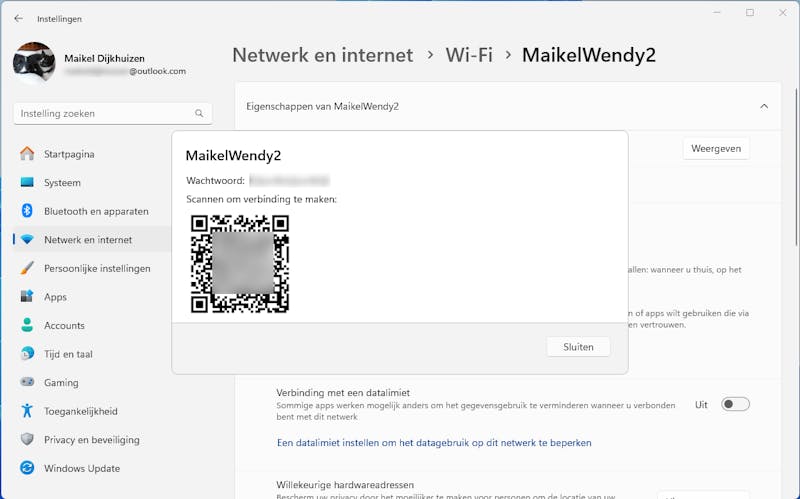
Wil je een nieuwe tablet of smartphone aan je wifi-netwerk toevoegen, maar heb je het benodigde wachtwoord niet paraat? Geen probleem, want je deelt de inloggegevens eenvoudig met een QR-code. Ga hiervoor naar Instellingen / Netwerk en internet en klik achter Wi-Fi-netwerkwachtwoord op Weergeven. Er verschijnt een klein venster met het wachtwoord van het draadloze netwerk. Je kunt eventueel de weergegeven QR-code scannen, waarna het mobiele apparaat automatisch verbinding maakt. Zeker bij ingewikkelde wachtwoorden voorkom je zo tikfouten.
2 Bestanden inpakken
Windows ondersteunt al héél lang het in- en uitpakken van zip-archieven. Dat is nuttig voor als je bijvoorbeeld meerdere foto’s naar iemand wilt versturen. Sinds enige tijd kun je in plaats van zip ook voor andere inpakformaten kiezen. Selecteer in de verkenner een aantal bestanden en klik erop met de rechtermuisknop. Kies via Comprimeren naar voor ZIP-bestand, 7z-bestand óf TAR-bestand. Na enkele tellen verschijnt het archief in je verkenner.